Innholdsfortegnelse
- Hvorfor symptomet ikke alltid viser den egentlige årsaken
- Hva du bør sjekke før du begynner å endre noe
- Start med det som er lett å bekrefte
- Når problemet ligger i skjema, kontaktvei eller tilbudstekst
- Når feilen kan handle om hastighet, mobil eller WordPress-teknikk
- Når WordPress viser noe annet enn du forventer
- Hvordan plugin-konflikter og oppdateringer kan skape nye feil
- Når små feil peker på teknisk opprydding
- Når lapping blir mer arbeid enn ny opprydding
- Hvilken rekkefølge som gjør feilsøking tryggere
- Når du kan rette litt, og når du bør stoppe og vurdere helheten
- Mobil nettside problem – Vanlige spørsmål
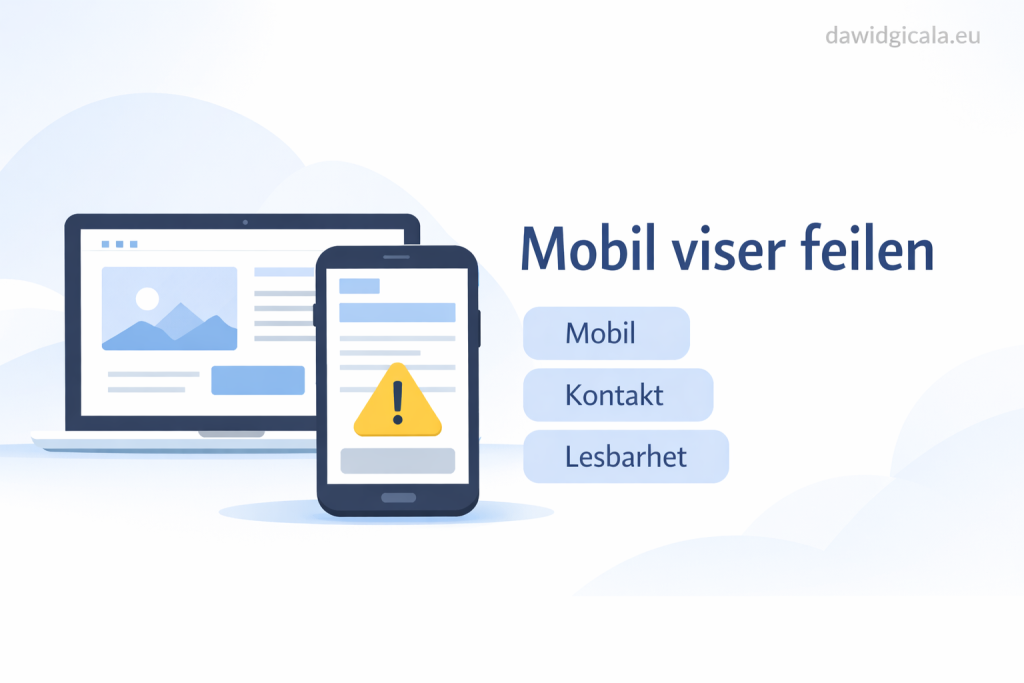
En nettside kan se helt riktig ut på PC, men likevel oppføre seg merkelig på mobil. Tekst hopper, knapper havner for langt ned, bilder kuttes feil, menyer dekker innhold, og kontaktveien blir plutselig vanskelig å bruke selv om siden teknisk sett er online.
Dette er et vanlig mobil nettside problem, og det betyr ikke alltid at hele nettsiden er ødelagt. Mange ganger handler det om små valg i layout, avstand, bildebruk, pluginer eller eldre innstillinger som fungerer greit på stor skjerm, men som blir ustabile på mobil når plassen blir trangere.
Hvorfor symptomet ikke alltid viser den egentlige årsaken
Når mobilversjonen ser feil ut, er det lett å tro at årsaken ligger akkurat der feilen vises. Hvis en knapp plutselig ligger under et bilde, eller en overskrift blir for stor, virker det logisk å endre akkurat den blokken. I praksis ligger problemet ofte et annet sted: en global stil, en kolonnebredde, en gammel sidebyggerinnstilling eller en kombinasjon av flere små endringer som sammen skaper ustabil visning på mindre skjermer.
Et typisk eksempel er at forsiden ser ryddig ut på PC, men mobilversjonen skjuler kontaktknappen under for mye tekst. Problemet kan da være rekkefølgen på innholdet, ikke selve knappen. Et annet eksempel er at en seksjon plutselig får horisontal scrolling på mobil. Da er det ofte ikke hele siden som er feil, men ett element med fast bredde som presser layouten ut til siden. Symptomet er synlig ett sted, mens årsaken ligger et annet.
Hva du bør sjekke før du begynner å endre noe
Før du gjør endringer, bør du først sjekke om problemet skjer på hele nettsiden eller bare på enkelte sider. Se på forsiden, en tjenesteside, kontaktsiden og gjerne en bloggside hvis du har det. Hvis mobilfeilen bare finnes ett sted, peker det ofte mot lokalt innhold, for eksempel en bestemt seksjon, et bilde eller en blokk. Hvis feilen går igjen mange steder, kan årsaken ligge i tema, globale innstillinger eller et plugin som påvirker layouten.
Start med det som er lett å bekrefte
Sjekk også i vanlig mobiltelefon, ikke bare i forhåndsvisning i WordPress eller nettleser. Mange blir lurt av at redigeringsvisningen ser riktig ut, mens den faktiske siden oppfører seg annerledes. En praktisk rekkefølge er ofte: åpne siden på mobil, test menyen, scroll rolig, trykk på knapper, se om skjema er brukbart, og legg merke til hvor du må zoome eller lete. Da finner du raskt ut om problemet først og fremst gjelder lesbarhet, kontaktvei eller teknisk oppsett.
Når problemet ligger i skjema, kontaktvei eller tilbudstekst
Noen ganger ser mobilversjonen feil ut fordi det viktigste innholdet ikke kommer tydelig frem i riktig rekkefølge. Du kan ha et kontaktskjema som teknisk fungerer, men på mobil havner det så langt ned at brukeren gir opp før det vises. Du kan også ha en knapp som er synlig, men den ligger for tett på andre elementer og blir vanskelig å trykke på. Da handler feilen mindre om design og mer om brukbar kontaktvei.
Det samme gjelder tilbudstekst. På PC kan lange tekstblokker virke ryddige fordi bredden er stor. På mobil blir de fort tunge å lese, og viktig informasjon drukner. Et praktisk eksempel er dette: mange besøk, men uklar respons → mulig årsak: tilbudet er for langt og CTA kommer for sent → neste sjekk: flytt hovedpoenget og kontaktknappen høyere opp på mobil. Et annet eksempel: skjemaet ser fint ut, men er tungt å fylle ut → mulig årsak: for mange felt på liten skjerm → neste sjekk: se om skjemaet kan forenkles uten å miste viktig informasjon.
Når feilen kan handle om hastighet, mobil eller WordPress-teknikk
Et mobil nettside problem handler ikke alltid om selve layouten. I mange tilfeller virker siden feil fordi den lastes ujevnt. Store bilder, tunge seksjoner, flere skrifttyper, animasjoner eller eldre tillegg kan gjøre at innhold hopper på plass etter noen sekunder. Da opplever brukeren siden som ustabil, selv om den til slutt ser nesten riktig ut. På mobil merkes dette ekstra godt fordi skjermen er mindre og nettforholdene ofte varierer mer.
Når WordPress viser noe annet enn du forventer
WordPress-sider bygges ofte lagvis: tema, blokker, sidebygger, pluginer, cache og tilpasset CSS kan påvirke den samme siden samtidig. Hvis mobilvisningen plutselig endrer seg uten at du med vilje har rørt layouten, kan det tyde på at en oppdatering, en stilregel eller en cache-versjon viser gamle og nye innstillinger samtidig. Det betyr ikke nødvendigvis en stor feil, men det bør sjekkes rolig før du begynner å endre mye.
Her er noen vanlige små scenarioer fra praksis: bilde ser riktig ut på PC, men kuttes feil på mobil → mulig årsak: fast høyde i seksjonen → neste sjekk: kontroller bildebeholder og mobilhøyde. Menyen åpner, men dekker halve skjermen → mulig årsak: mobilheader med for stor avstand → neste sjekk: test headerinnstillingene separat. En WordPress-side får feil etter oppdatering → mulig årsak: tema og blokkstil reagerer ulikt → neste sjekk: sammenlign hva som endret seg før og etter oppdateringen.
Hvis du ser flere små feil samtidig, er det ofte tryggere å sjekke nettsiden rolig enn å installere enda et plugin eller endre tilfeldige innstillinger.
Hvordan plugin-konflikter og oppdateringer kan skape nye feil
Plugin-konflikter viser seg ikke alltid som tydelige feilmeldinger. Mange ganger ser du bare at mobilversjonen oppfører seg merkelig: elementer flytter på seg, knapper mister stil, popup vises feil, eller menyen slutter å fungere som før. Dette skjer ofte når to pluginer prøver å styre samme funksjon, eller når et tillegg legger inn egne stilregler som kolliderer med temaet. På PC kan det se nesten normalt ut, mens mobilvisningen blir den første delen som bryter sammen.
Et praktisk eksempel er dette: nettsiden er treg etter flere små endringer og nye pluginer → mulig årsak: flere tillegg laster inn egne skript på mobil → neste sjekk: se hvilke pluginer som nylig ble lagt til eller oppdatert. Et annet eksempel: mobilmenyen sluttet å virke etter oppdatering → mulig årsak: JavaScript-konflikt mellom tema og nytt plugin → neste sjekk: test i trygt miljø før du deaktiverer noe på live-side. Hvis du ikke vet hva som ble endret sist, blir feilsøking fort unødvendig rotete.
Når små feil peker på teknisk opprydding
Hvis mobilversjonen har mange små problemer samtidig, kan det være et tegn på at nettsiden har teknisk rot over tid. Én ekstra margin her, en gammel blokk der, litt tilpasset CSS, et plugin som ikke lenger brukes, og en sidebyggerseksjon som er kopiert mange ganger. Hver enkelt ting virker liten, men samlet gjør de siden vanskeligere å forstå og vedlikeholde. Da blir også mobilfeil mer sannsynlige når noe oppdateres.
Når lapping blir mer arbeid enn ny opprydding
En gammel side kan være fullt mulig å åpne og bruke, men likevel være unødvendig sårbar. Hvis du stadig retter samme type feil på ulike sider, eller hvis nye problemer dukker opp hver gang du endrer noe, bør du vurdere om det egentlig er strukturen som trenger opprydding. Et vanlig scenario er dette: en gammel side er teknisk online, men vanskelig å vedlikeholde og utvide → mulig årsak: blanding av gamle løsninger og nye blokker → neste sjekk: kartlegg hva som faktisk brukes og hva som bare ligger igjen.
Vanlige nettsidefeil handler sjelden bare om én knapp eller én innstilling. Ofte må struktur, teknikk og brukerens neste steg vurderes sammen.
Hvilken rekkefølge som gjør feilsøking tryggere
Den tryggeste rekkefølgen er ofte å starte med observasjon før endring. Noter hva som faktisk er feil på mobil: er det meny, avstand, skjema, bilde, knapp, tekstmengde eller hastighet? Sjekk deretter om problemet finnes på flere sider, og om det kom etter en konkret oppdatering eller endring. Først når du har et mønster, er det fornuftig å teste mindre justeringer. Uten den oversikten risikerer du å rette symptomer én etter én uten å forstå hvorfor de oppstår.
Ta gjerne backup før du endrer layout, tema, CSS eller pluginer. Ikke slå av flere ting samtidig hvis du vil finne årsaken. Endrer du fem innstillinger på én gang, vet du ikke hva som faktisk hjalp eller skapte nye feil. For mange småbedrifter er det nok å følge en enkel linje: bekreft problemet, avgrens hvor det skjer, se hva som nylig ble endret, test én ting om gangen, og stopp hvis du merker at feilen peker mot en større teknisk sammenheng.
Når du kan rette litt, og når du bør stoppe og vurdere helheten
Noen mobilfeil er enkle å rette. Hvis problemet er en for stor overskrift, for tett knapp, feil bildebeskjæring eller en seksjon med for mye luft, kan det ofte løses med små og kontrollerte justeringer. Det gjelder særlig når resten av nettsiden oppfører seg stabilt, og du vet nøyaktig hva som ble endret sist. Da er det fornuftig å gjøre én justering, teste på nytt og la resten være i fred.
Du bør derimot stoppe opp hvis mobilfeilen bare er ett av flere tegn: treg lastetid, merkelig meny, ujevn layout, gamle pluginer, kontaktvei som drukner, eller sider som ser forskjellige ut uten klar grunn. Da kan det være mer fornuftig å vurdere helheten i strukturen i stedet for å lappe videre. Målet er ikke at alt skal bli perfekt på ett forsøk, men at nettsiden blir mer stabil, lettere å bruke og enklere å jobbe videre med uten nye overraskelser hver gang noe oppdateres.
Hvis du ikke vet om problemet ligger i skjema, mobil, pluginer, hastighet eller hele strukturen, er en praktisk gjennomgang et bedre startpunkt enn mer gjetting.
Mobil nettside problem – Vanlige spørsmål
Mange mobilfeil ser tilfeldige ut, men de følger ofte noen vanlige mønstre. Her er spørsmål som ofte dukker opp når en nettsideeier prøver å forstå hvorfor siden ser annerledes ut på telefon enn på PC.
Hvorfor ser nettsiden riktig ut i WordPress, men feil ut på mobilen min?
Redigeringsvisningen og faktisk mobilvisning er ikke alltid det samme. Tema, cache, skrifter, pluginer og skjermbredde kan gjøre at siden oppfører seg annerledes når den åpnes på en ekte telefon.
Betyr mobilfeil at hele nettsiden må bygges på nytt?
Nei, ikke nødvendigvis. Noen feil er små og lokale, men hvis mange ulike problemer dukker opp samtidig, kan det tyde på at det er smartere å rydde i struktur og oppsett enn å fortsette med små lapper.
Jeg oppdaterte bare et plugin. Kan det virkelig påvirke mobilversjonen så mye?
Ja, det kan skje. Et plugin kan påvirke stilregler, skript, menyer, skjema eller lastemønster, og mobilvisningen er ofte den første delen som reagerer når flere komponenter ikke spiller helt sammen.
Hva bør jeg sjekke først hvis knapper er vanskelige å bruke på mobil?
Sjekk avstand mellom elementer, knappestørrelse, tekstmengde over knappen og om noe dekker den delvis. Se også om knappen ligger på et sted der brukeren naturlig forventer neste steg.
Kan store bilder gjøre at mobilversjonen ser feil ut?
Ja. Store eller feil tilpassede bilder kan gi treg lasting, hoppeffekt i layouten eller merkelig beskjæring. Det gjelder særlig hvis seksjonen bruker fast høyde eller hvis bildet skal fylle hele bredden på liten skjerm.
Hvordan vet jeg om problemet skyldes temaet eller innholdet på siden?
Hvis samme type feil dukker opp på flere sider, peker det ofte mot tema, globale innstillinger eller et plugin. Hvis feilen bare finnes på én side, er det oftere innholdet eller oppsettet i akkurat den siden som bør sjekkes først.
Bør jeg teste endringer direkte på live-nettsiden?
Små, trygge justeringer kan noen ganger testes direkte, men større endringer i layout, tema, pluginer eller CSS bør ikke gjøres uten backup. Hvis du er usikker på årsaken, er det bedre å teste rolig enn å endre mye på én gang.
MINE TJENESTER
Velg tjenesten som passer prosjektet ditt
Velg området der du trenger en konkret løsning, bedre resultater eller videre utvikling.
SEO-tjenester
Innhold, landingssider, intern lenking og kontinuerlig utvikling av organisk synlighet.
Se SEO-tjenesterWordPress- og WooCommerce-nettsider
Nye nettsider og nettbutikker, tekniske forbedringer og videreutvikling.
Se nettsidetjenesterGoogle Ads annonsering
Oppsett, drift og løpende optimalisering av kampanjer.
Se Google Ads-tjenesterSponsede artikler og lenkebygging
Publisering, innhold og eksterne lenker tilpasset bransjen og prosjektet ditt.
Se lenkebygging